
ارسال عکس، ویدیو، ویس و PDF با پاسخ خودکار اینستاگرام در زیگزال
۲ آبان ۱۴۰۵
ارسال عکس، ویدیو، ویس و PDF با پاسخ خودکار اینستاگرام در زیگزال
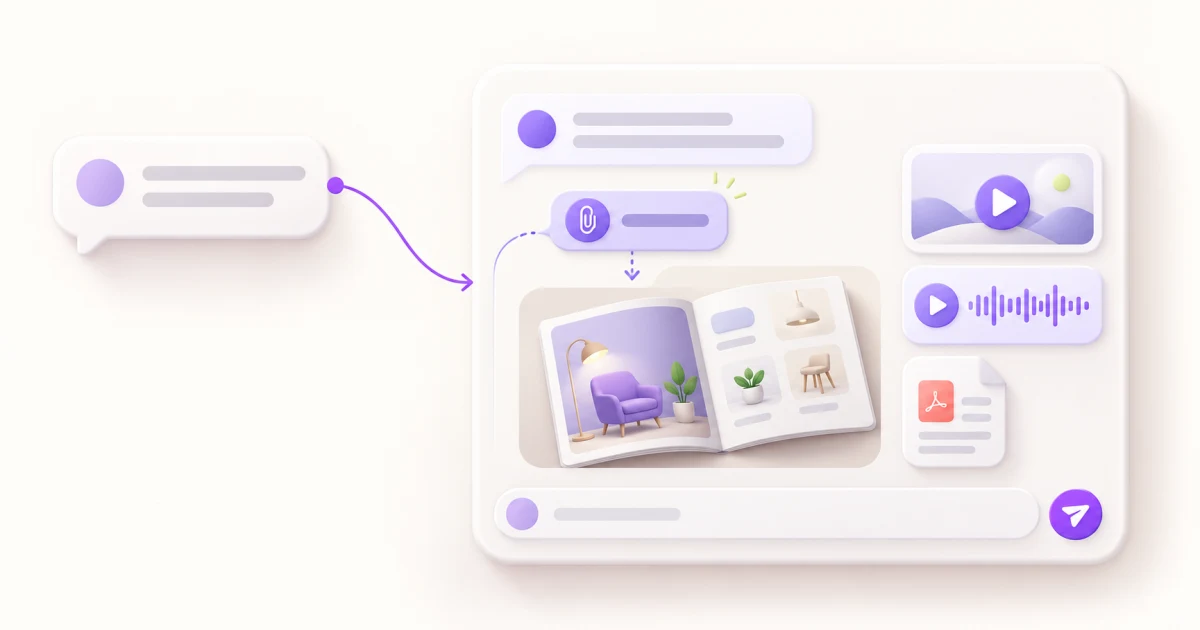
کسی زیر پست شما مینویسد «کاتالوگ». پاسخ مفید لزوماً یک متن بلند یا «برای اطلاعات بیشتر دایرکت بده» نیست؛ میتواند خودِ کاتالوگ باشد. از حالا در زیگزال میتوانید عکس، ویدیو، ویس یا PDF را به پاسخ خودکار اینستاگرام اضافه کنید تا مخاطب چیزی را که خواسته دریافت کند.
این مقاله راهنمای استفاده از قابلیت تازه است: کجا فایل را اضافه کنید، مخاطب در هر مسیر دقیقاً چه میبیند و قبل از فعالکردن قانون چه چیزهایی را تست کنید. اگر هنوز درباره انتخاب فرمت مطمئن نیستید، راهنمای انتخاب فایل برای پاسخ به کامنت به همان تصمیم میپردازد؛ اینجا سراغ تنظیم و ارسال میرویم.
این قابلیت در کدام پاسخها کار میکند؟
دو جای اصلی برای فایل همراه پاسخ دارید:
- پاسخ خودکار به کامنت پست یا ریلز: مخاطب کلمهای مثل «کاتالوگ» را کامنت میکند و قانون همان محتوا فعال میشود.
- پاسخ خودکار دایرکت: مخاطب در دایرکت پیام میدهد و پاسخِ خوشآمد یا قانون کلمهکلیدی شما اجرا میشود.
فایلها جای متن را هم میتوانند بگیرند: لازم نیست حتماً پیام متنی بنویسید. بااینحال، برای چیزی مثل کاتالوگ، یک جمله کوتاه که بگوید فایل چیست و مخاطب بعد از دیدنش چه کاری میتواند بکند، معمولاً پاسخ را واضحتر میکند.
این امکان برای پاسخ به درخواست مخاطب است، نه فرستادن پیام انبوه به کسانی که با پیج تعامل نکردهاند. راهنمای رسمی Send API متا نیز شروع گفتوگوی دایرکت را به اقدام قبلی کاربر گره میزند.
چطور فایل را به پاسخ کامنت اضافه کنیم؟
۱. در زیگزال، پیج اینستاگرام متصل را انتخاب کنید و وارد بخش پاسخ خودکار شوید. پست یا ریلز موردنظر را باز کنید و مدیریت پاسخ خودکار آن را بزنید.
۲. کلمه کلیدی را مشخص کنید. برای مثال، اگر پست درباره یک محصول مشخص است، عبارت دقیقی مانند «کاتالوگ مدل آوا» از کلمهای خیلی عمومی مثل «فایل» مناسبتر است. حالت تطبیق کلمه را هم بررسی کنید تا قانون با کامنتهای نامرتبط فعال نشود.
۳. متن دایرکت را بنویسید، یا اگر واقعاً فقط خود فایل کافی است، آن را خالی بگذارید. متن نمونه: «کاتالوگ مدل آوا اینجاست. اگر درباره رنگ یا موجودی سؤال داری، همینجا بپرس.»
۴. در بخش فایل همراه پاسخ، «افزودن فایل» را بزنید و عکس، ویدیو، PDF یا فایل ویس را انتخاب کنید. اگر مرورگر به میکروفون دسترسی داشته باشد، میتوانید ویس را همانجا ضبط و پیش از افزودن گوش کنید.
۵. پیشنمایش را باز کنید و دو چیز را جداگانه ببینید: پاسخ اولی که در دایرکت ظاهر میشود و فایلی که پس از اقدام مخاطب دریافت میشود. سپس قانون را ذخیره کنید.
چرا گاهی مخاطب باید دکمه «بفرست» را بزند؟
در مسیر کامنتبهدایرکت، اینستاگرام برای هر کامنت فقط یک پاسخ خصوصی اولیه میپذیرد. به همین دلیل اگر متن و فایل را با هم تنظیم کرده باشید، مخاطب ابتدا پیام شما را با دکمهای مثل «📎 بفرست فایل» میبیند؛ بعد از لمس دکمه، فایلها در همان گفتگو ارسال میشوند. این دکمه مرحلهای از تجربه واقعی مخاطب است، نه خطای ارسال.
اگر فقط یک فایل بگذارید و متن ننویسید، همان فایل میتواند پاسخ خصوصی اولیه باشد. چند عکس که بهشکل یک آلبوم ارسال میشوند هم در این حالت یک پیام به حساب میآیند. اما اگر ترکیبی از چند نوع فایل داشته باشید، مسیر دریافت میتواند به همان دکمه نیاز داشته باشد. پیشنمایش زیگزال این تفاوت را قبل از ذخیرهکردن قانون نشان میدهد.
در مقابل، وقتی مخاطب از قبل به دایرکت شما پیام داده و قانون پاسخ خودکار دایرکت فعال میشود، فایلها بعد از متن پاسخ در گفتگو فرستاده میشوند؛ دکمهٔ مخصوصِ پاسخ به کامنت در این مسیر لازم نیست.
چه فایلهایی میتوان اضافه کرد؟
در نسخه فعلی، یک قانون میتواند تا ۱۰ عکس و از هرکدام از ویس، ویدیو و PDF یک فایل داشته باشد. محدودیت هر عکس ۸ مگابایت و محدودیت هر ویس، ویدیو یا PDF ۲۵ مگابایت است. هنگام انتخاب و آپلود، زیگزال فرمت و حجم فایل را بررسی میکند؛ بعضی فرمتهای رایج گوشی و مرورگر هم پیش از ارسال به فرمت قابلقبول تبدیل میشوند.
اگر چند عکس بفرستید، مخاطب آنها را بهشکل آلبوم میبیند. ویس بهصورت پیام صوتی و ویدیو داخل گفتگو قابل پخش است. PDF مثل متن چت نمایش داده نمیشود و ممکن است با لینکِ نمایشگر فایل باز شود؛ پیش از استفاده از آن برای اطلاعات مهم، مسیر بازشدن فایل را با یک حساب تست بررسی کنید.
لازم نیست همه فرمتها را به یک قانون اضافه کنید. برای «رنگبندی» شاید عکس کافی باشد؛ برای «طرز استفاده» ویدیو؛ و برای «کاتالوگ چندمحصولی» PDF. درباره اینکه کدام فرمت برای کدام درخواست بهتر است، در راهنمای انتخاب فایل مثالهای بیشتری آوردهایم.
قبل از فعالکردن قانون، یک بار از طرف مخاطب تست کنید
پیشنمایش برای بررسی متن و ترتیب پیامهاست، اما نتیجه نهایی را در خود اینستاگرام هم ببینید. با حساب دیگری که برای تست در اختیار دارید:
۱. همان کلمه کلیدی را زیر همان پست یا ریلز بنویسید؛ سپس یک کامنت نامرتبط هم امتحان کنید.
۲. دایرکت را باز کنید. اگر دکمه دریافت فایل میبینید، آن را لمس کنید و منتظر فایل بمانید. صرف دیدن پیام اول به معنی دریافت فایل نیست.
۳. عکس را باز کنید، ویدیو و ویس را پخش کنید یا PDF را در گوشی ببینید. ترتیب فایلها، خوانایی و بهروز بودن اطلاعات را بررسی کنید.
۴. اگر فایل باز نشد یا مخاطب هنوز سؤال داشت، آیا از متن پاسخ معلوم است باید چه کند؟ یک جمله برای ادامه گفتگو از یک پیام بنبستدار بهتر است.
اگر اتصال پیج منقضی شده یا دسترسی پاسخگویی فعال نباشد، اول وضعیت کانالهای متصل را بررسی کنید. هیچ پیشنمایشی جای تست ارسال واقعی را نمیگیرد.
پرسشهای متداول
میتوانم فقط فایل بفرستم و متن نگذارم؟
بله. اگر فایل کافی است، متن پاسخ را خالی بگذارید. در پاسخ به کامنت، نحوه رسیدن فایل به تعداد و ترکیب فایلها بستگی دارد؛ پیشنمایش را بررسی کنید.
چرا بعد از کامنت، فایل فوراً در دایرکت نیست؟
اگر قانون شامل متن و فایل باشد، ابتدا پیام دارای دکمه دریافت فایل ارسال میشود. مخاطب با لمس آن، فایل را دریافت میکند. بنابراین در متن عمومی زیر کامنت، پیش از تست واقعی ننویسید «فایل ارسال شد» اگر هنوز فقط دکمه برای مخاطب ظاهر شده است.
آیا این قابلیت فقط برای پاسخ کامنت است؟
نه. فایل را میتوان به پاسخهای خودکار دایرکت هم اضافه کرد. تفاوت اصلی در مرحلهٔ اول دریافت فایل است: پاسخ به کامنت ممکن است به لمس دکمه نیاز داشته باشد، اما در گفتگوی دایرکتِ شروعشده، فایلها پس از متن ارسال میشوند.
آیا PDF همانجا مثل عکس دیده میشود؟
نه لزوماً. PDF ممکن است در نمایشگر فایل باز شود؛ آن را روی گوشی تست کنید و اطلاعات حیاتی مثل قیمت امروز یا موعد ثبتنام را فقط داخل سند پنهان نکنید.
جمعبندی
پاسخ خودکار وقتی مفید است که درخواست را واقعاً پاسخ دهد. اگر کسی کاتالوگ میخواهد، فقط قول فرستادن آن را ندهید: فایل مناسب را اضافه کنید، متن کوتاه و روشن بنویسید، پیشنمایش را ببینید و مسیر دریافت را با یک حساب واقعی تست کنید. برای شروع، بخش پاسخ خودکار زیگزال را ببینید.
نوشتههای دیگر
راهنماهای دیگر برای رشد پیج و فروش بیشتر
برای پاسخ به کامنت چه فایلی در دایرکت بفرستیم؟ راهنمای عکس، ویدیو، PDF و ویس
وقتی مخاطب کاتالوگ، نمونهکار یا آموزش میخواهد، کدام فرمت واقعاً به کارش میآید؟ راهنمای انتخاب و آمادهسازی عکس، ویدیو، PDF و ویس برای پاسخ به کامنت و دایرکت، همراه با نمونه پیام و چکلیست پیش از ارسال.
نمونه متن پاسخ خودکار کامنت اینستاگرام؛ ۶ قالب برای پاسخ عمومی و دایرکت
برای درخواست قیمت، موجودی، راهنمای سایز، ثبتنام، دانلود و مشاوره چه متنی بفرستیم؟ شش نمونه قابلویرایش برای پاسخ عمومی و دایرکت، همراه با نکات تست پیش از فعالسازی.
مدیریت چند پیج اینستاگرام؛ یک روش ساده برای جلوگیری از اشتباه
وقتی چند پیج را اداره میکنید، مسئله فقط عوضکردن حساب نیست. با یک چکلیست کوتاه برای انتخاب پیج، آمادهسازی محتوا و بررسی پاسخها، احتمال اشتباه را کمتر کنید.